ติดตั้ง Waylink บน Mac
ใช้เวลาประมาณ 5 นาที มีภาพประกอบให้ทำตาม ตั้งแต่ดาวน์โหลดจนเชื่อมต่อเซิร์ฟเวอร์ครั้งแรก
ขั้นที่ 1: ดาวน์โหลด Waylink
โหลดไฟล์ zip ล่าสุดจากหน้าดาวน์โหลด ไฟล์ชื่อ Waylink-x.y.z.zip ขนาดประมาณ 7 MB
ดาวน์โหลด Waylinkขั้นที่ 2: ย้ายไปไว้ใน Applications
ดับเบิลคลิกไฟล์ zip เพื่อแตกไฟล์ แล้วลาก Waylink ไปไว้ในโฟลเดอร์ Applications เก็บไว้ที่นั่น เพราะการอัปเดตอัตโนมัติต้องการที่ที่แอปมีสิทธิ์แก้ไข
Waylink
Applications
ภาพประกอบ: ลาก Waylink ไปวางบน Applications ขั้นที่ 3: เปิดแอป แล้ว macOS จะเตือน
ครั้งแรก macOS จะแจ้งว่าตรวจสอบ Waylink ไม่ได้ เพราะแอปยังไม่ได้ส่งให้ Apple notarize ซึ่งเป็นเรื่องปกติ ระวัง: บน macOS 15 และ 26 ปุ่มสีน้ำเงินที่เลือกไว้คือ Move to Trash อย่ากด Return ทันที ให้ปิดข้อความด้วย Cancel (macOS 14) หรือ Done (macOS 15 และ 26)
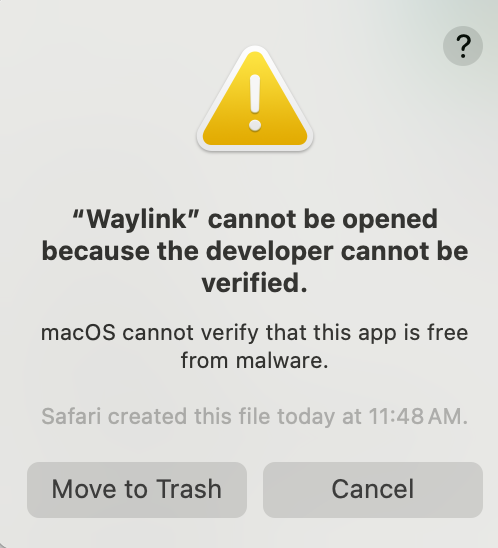
ข้อความที่ macOS 14 (Sonoma) แสดง 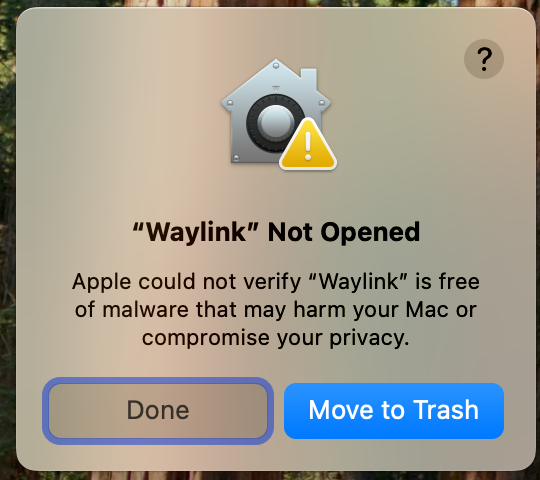
ข้อความที่ macOS 15 (Sequoia) แสดง 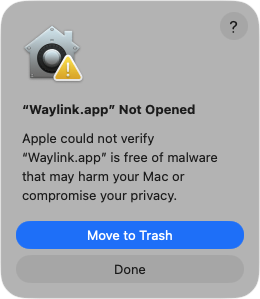
ข้อความที่ macOS 26 แสดง ชอบใช้ Terminal มากกว่า?
คำสั่งนี้ลบคำเตือนตอนเปิดครั้งแรกเฉพาะ Waylink รันครั้งเดียว แล้วเปิด Waylink ตามปกติ:
xattr -dr com.apple.quarantine /Applications/Waylink.appขั้นที่ 4: อนุญาต Waylink ใน System Settings
ทำครั้งเดียวเท่านั้น
- เปิด System Settings แล้วไปที่ Privacy & Security
- เลื่อนลงไปที่ส่วน Security
- ข้างบรรทัดที่บอกว่า Waylink ถูกบล็อก ให้กด Open Anyway
- ใส่รหัสผ่านเครื่อง Mac หรือใช้ Touch ID แล้วกด Open
บน macOS 14 คุณยังกด Control ค้างแล้วคลิก Waylink ในโฟลเดอร์ Applications แล้วเลือก Open ได้ด้วย
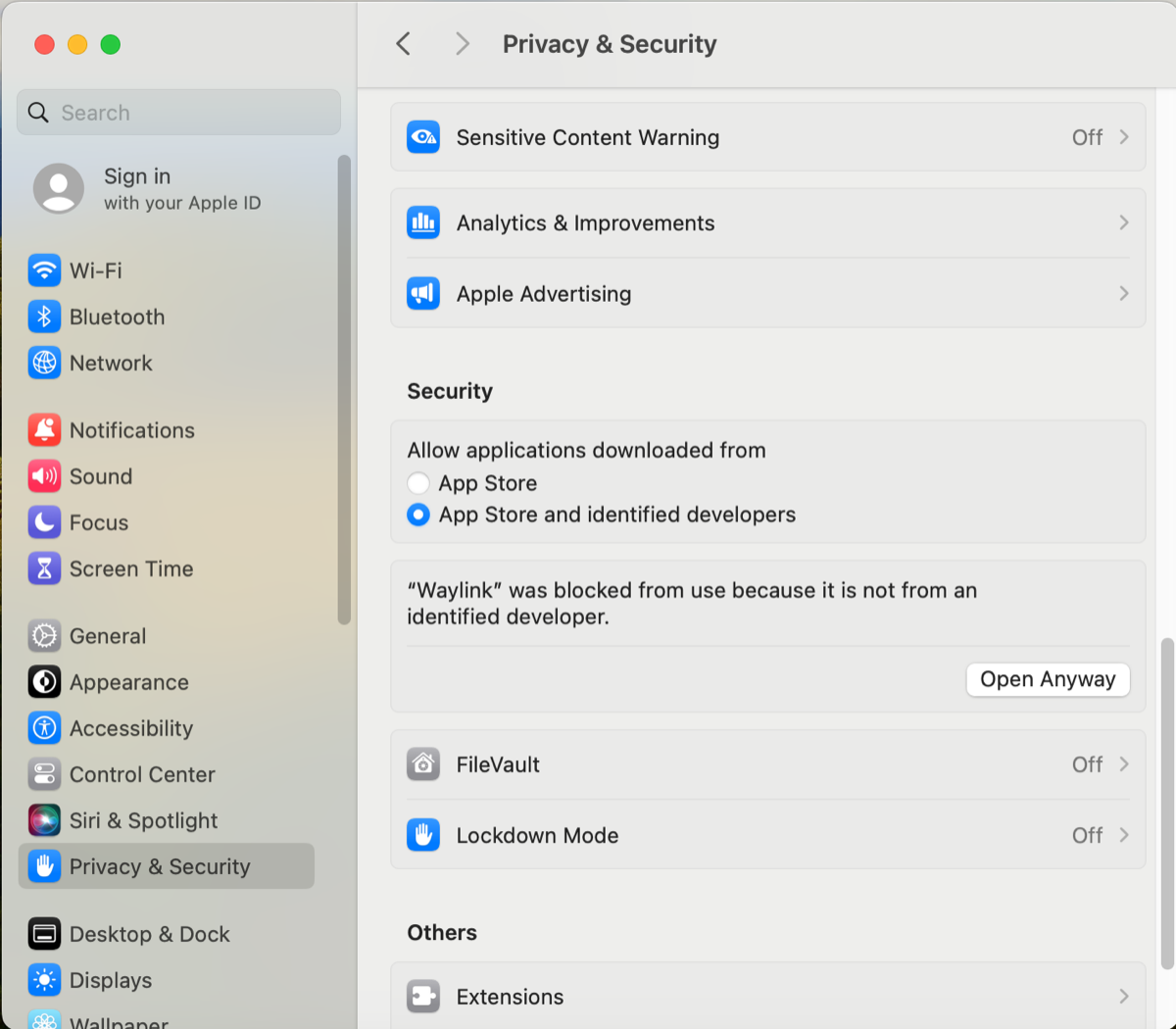
หน้า Privacy & Security บน macOS 14 (Sonoma) ปุ่ม Open Anyway จะปรากฏอยู่ประมาณหนึ่งชั่วโมงหลังจากที่คุณลองเปิด Waylink 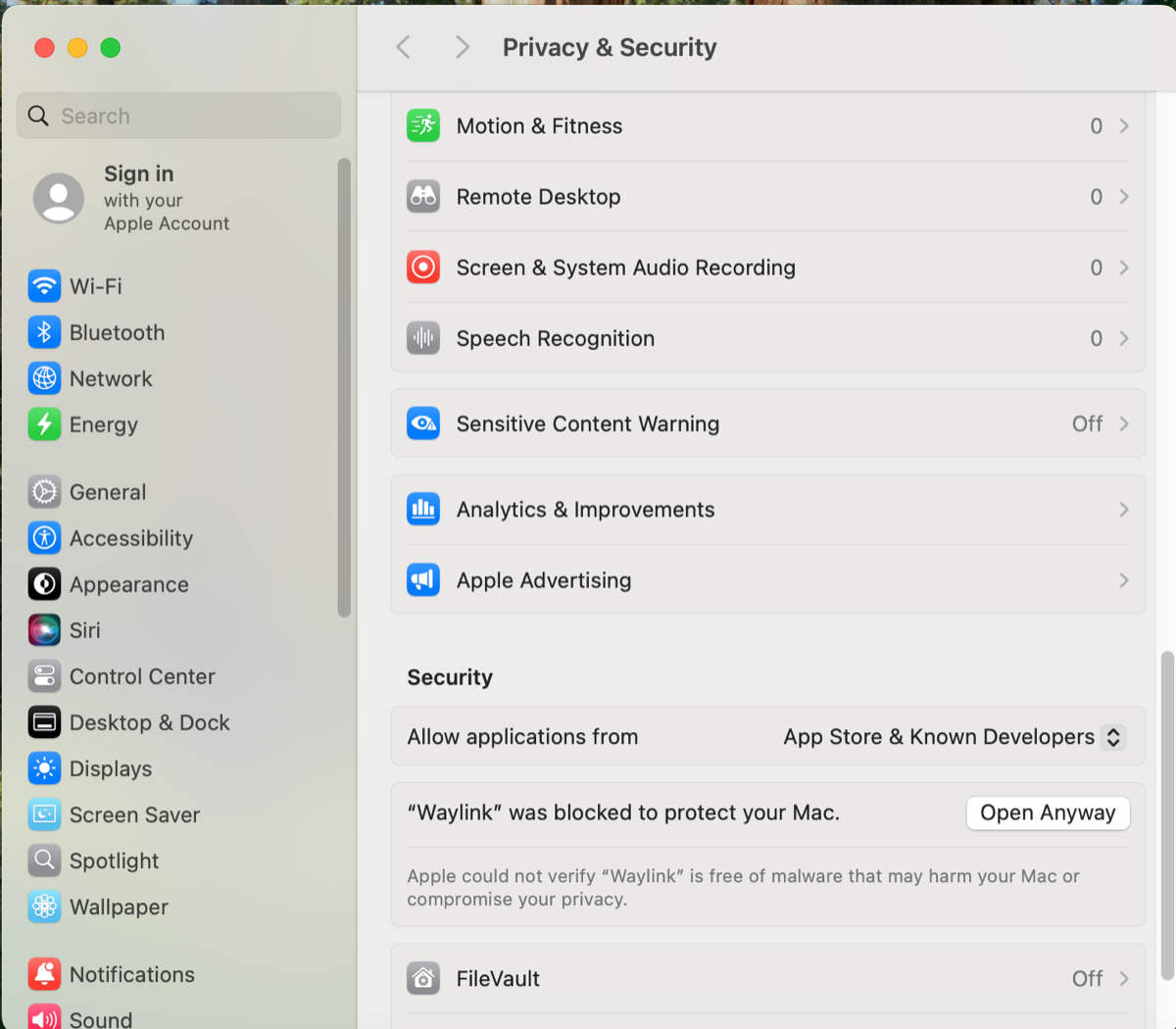
ตำแหน่งเดียวกันบน macOS 15 (Sequoia) ขั้นที่ 5: เริ่มทดลองใช้ฟรีฟรี หรือใส่คีย์
ในหน้าแรกให้เลือก Start 30-day free trial ไม่ต้องใช้บัตรและไม่ต้องกรอกข้อมูลเพิ่ม ถ้าซื้อไลเซนส์แล้ว ให้พิมพ์คีย์แล้วกด Activate ถ้า Mac เครื่องนี้ไม่มีอินเทอร์เน็ต ให้เปิด Activate without internet แล้วทำตามสามขั้นตอนในนั้น
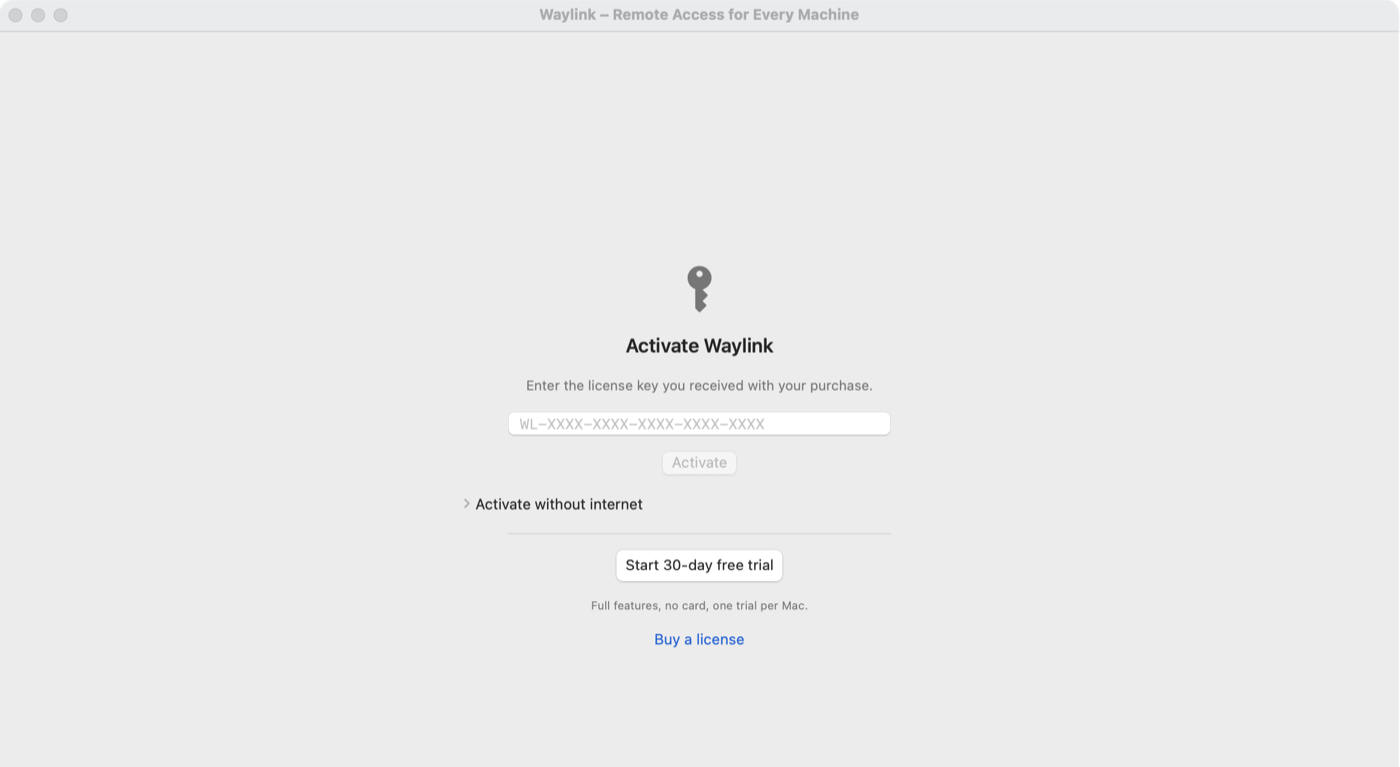
หน้าแรกของ Waylink ขั้นที่ 6: เพิ่มเซิร์ฟเวอร์เครื่องแรก
กด New host แล้วกรอกที่อยู่ พอร์ต และชื่อผู้ใช้ หรือพิมพ์ ssh user@hostname ในช่องด้านบนแล้วกด Connect ครั้งแรกที่เชื่อมต่อ Waylink จะแสดง Fingerprint ของเซิร์ฟเวอร์ ให้ตรวจแล้วยืนยัน รหัสผ่านและ passphrase ของคีย์จะถูกเก็บใน Keychain ถ้ามีเซิร์ฟเวอร์ใน Windows App หรือไฟล์ .rdp อยู่แล้ว ให้เลือก Import / Export แล้วเลือก Import from Windows App หรือ Import from file จากนั้นติ๊กรายการที่ต้องการ

หน้า Hosts พร้อมเซิร์ฟเวอร์ตัวอย่าง ขั้นที่ 7: อัปเดตให้ทันสมัยอยู่เสมอ
Waylink ตรวจหาอัปเดตเอง และคุณเลือก Waylink แล้ว Check for Updates ได้ทุกเมื่อ

ติดปัญหา?
macOS บอกว่า Waylink เสียหายและเปิดไม่ได้
รันคำสั่ง Terminal ด้านบน แล้วเปิด Waylink อีกครั้ง
ไม่เห็นปุ่ม Open Anyway
ลองเปิด Waylink อีกครั้ง แล้วไปที่ Privacy & Security ทันที ปุ่มจะแสดงอยู่ประมาณหนึ่งชั่วโมงหลังจากที่ถูกบล็อก ถ้าส่วน Security บอกว่าการตั้งค่านี้ถูกกำหนดโดย profile แปลว่าเครื่อง Mac ของคุณถูกบริษัทควบคุมอยู่ ให้ขอให้ทีม IT อนุญาต Waylink
บอกว่า Waylink รันบน Mac เครื่องนี้ไม่ได้
Waylink ต้องใช้ macOS 14 ขึ้นไป ทั้งบนชิป Apple Silicon และ Intel ยังไม่รองรับ macOS รุ่นเก่ากว่านั้น ตรวจเวอร์ชันได้ที่เมนู Apple แล้วเลือก About This Mac
กด Start free trial แล้วบอกว่าติดต่อเซิร์ฟเวอร์ไม่ได้
ตรวจสอบอินเทอร์เน็ต รวมถึงไฟร์วอลล์หรือพร็อกซีที่อาจบล็อก update.monosoft.app แล้วลองอีกครั้ง
อัปเดตแล้วติดตั้งไม่สำเร็จ
ตรวจสอบว่า Waylink อยู่ในโฟลเดอร์ Applications ไม่ใช่ใน Downloads หรือยังอยู่ในไฟล์ zip และคุณมีสิทธิ์แก้ไขโฟลเดอร์นั้น
ถอนการติดตั้ง
ปิด Waylink แล้วลากจาก Applications ไปที่ถังขยะ ถ้ามีไลเซนส์ ให้เลือก Waylink แล้ว License แล้ว Deactivate This Mac ก่อน เพื่อคืนสิทธิ์เครื่อง
- โฮสต์และคำสั่งที่บันทึกไว้ของคุณอยู่ในโฟลเดอร์ ~/Library/Application Support/RemoteAnyWare ลบโฟลเดอร์นั้นเพื่อลบข้อมูล
- รหัสผ่านที่บันทึกไว้เป็นรายการใน Keychain ค้นหาคำว่า remoteanyware ในแอป Keychain Access เพื่อลบ