ติดตั้ง Waylink บน Windows
ใช้เวลาประมาณห้านาที ดาวน์โหลดตัวติดตั้ง รัน แล้ว Waylink ก็พร้อมใช้
ขั้นที่ 1: ดาวน์โหลดตัวติดตั้ง
ในหน้าดาวน์โหลดเลือก Download for Windows ไฟล์ชื่อ Waylink-Setup-x.y.z.exe ขนาดประมาณ 55 MB
ไปที่หน้าดาวน์โหลดขั้นที่ 2: รันตัวติดตั้ง
ดับเบิลคลิกไฟล์ที่ดาวน์โหลดมา ตัวติดตั้งจะติดตั้ง Waylink ให้เฉพาะผู้ใช้ของคุณ จึงไม่ถามรหัสผ่านผู้ดูแลระบบ และ Waylink อัปเดตตัวเองได้ต่อจากนั้น
- กด Next
- ใช้โฟลเดอร์ที่ตัวติดตั้งเสนอ หรือเลือกโฟลเดอร์ของคุณเอง แล้วกด Next
- ติ๊ก Create a desktop shortcut ถ้าต้องการทางลัดบนเดสก์ท็อป แล้วกด Install
- ปล่อยให้ติ๊ก Start Waylink ไว้ แล้วกด Finish
ขั้นที่ 3: ถ้า Windows เตือน
Windows SmartScreen อาจแสดงหน้าต่างสีฟ้าชื่อ Windows protected your PC พร้อมผู้เผยแพร่ที่ไม่รู้จัก เป็นเรื่องปกติในตอนนี้ เพราะ Waylink ยังไม่ได้ลงนามด้วยใบรับรอง code signing Windows จึงไม่รู้จักผู้เผยแพร่ นี่คือไฟล์เดียวกับที่มีค่า SHA-256 ในหน้าดาวน์โหลด จึงตรวจสอบได้
- กด More info ในหน้าต่าง SmartScreen
- กด Run anyway
ขั้นที่ 4: เริ่มทดลองใช้ฟรีหรือใส่คีย์
หน้าจอไลเซนส์จะเปิดขึ้นเอง กด Start 30-day free trial ไม่ต้องใช้บัตรและไม่ต้องกรอกข้อมูลเพิ่ม ถ้าซื้อไลเซนส์แล้ว ให้พิมพ์คีย์ (หน้าตาแบบ WL-XXXX-XXXX-XXXX-XXXX-XXXX) แล้วกด Activate ไลเซนส์หนึ่งใบใช้ได้สูงสุดสองเครื่อง จะเป็น Mac หรือ Windows PC ก็ได้ เปิดพร้อมกันได้ครั้งละหนึ่งเครื่อง PC เครื่องนี้ไม่มีอินเทอร์เน็ต? เปิด Activate without internet แล้วทำตามสามขั้นตอน
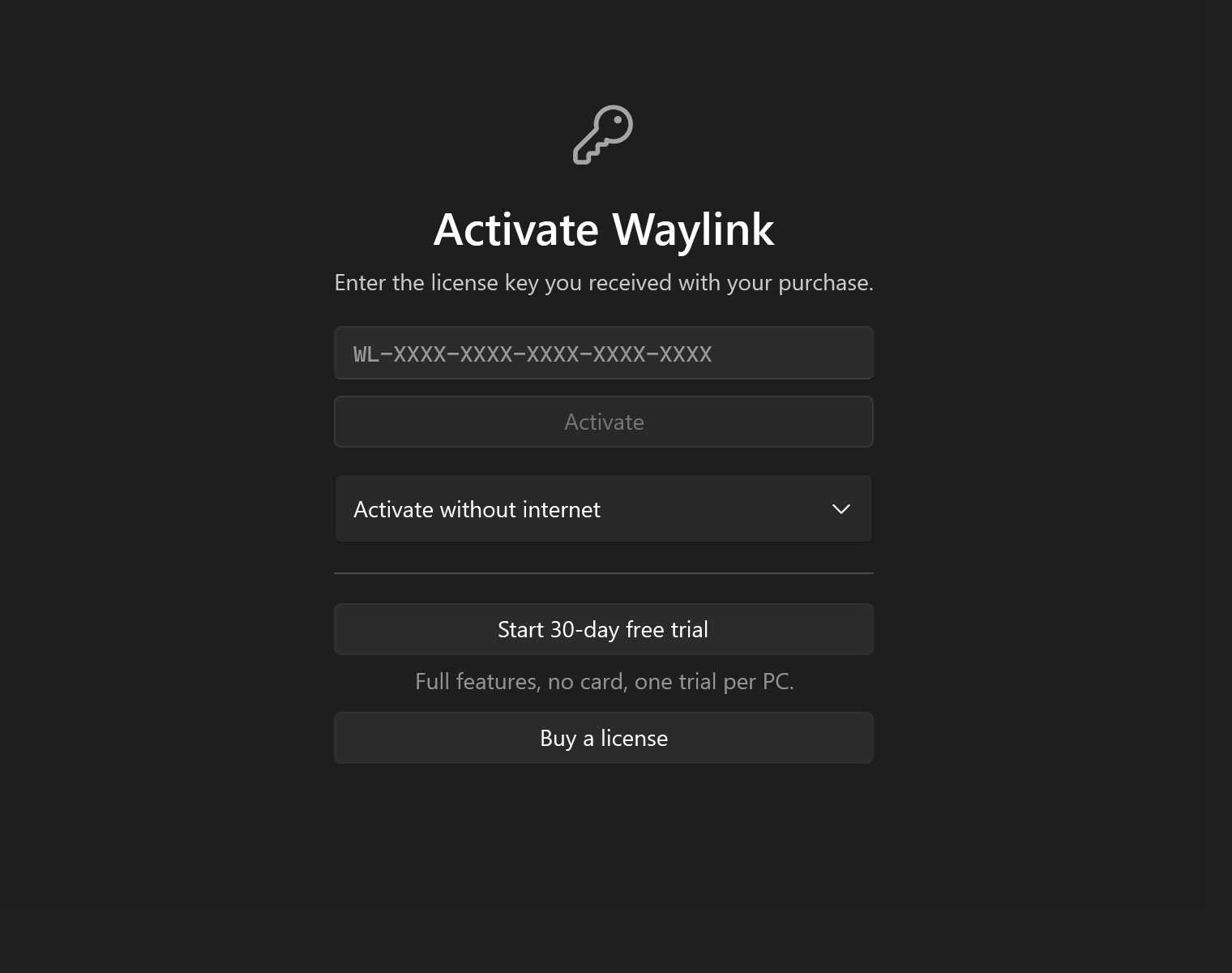
หน้าจอไลเซนส์ของ Waylink สำหรับ Windows ขั้นที่ 5: เพิ่มเซิร์ฟเวอร์เครื่องแรก
กด New host แล้วกรอกที่อยู่ พอร์ต และชื่อผู้ใช้ เลือก Linux / macOS สำหรับ SSH หรือ Windows Server สำหรับ Remote Desktop และวิธีล็อกอิน ดับเบิลคลิกโฮสต์เพื่อเชื่อมต่อ SSH จะเปิด Terminal ในแท็บ ส่วนเซิร์ฟเวอร์ Windows จะเปิด Remote Desktop เมื่อเชื่อมต่อเซิร์ฟเวอร์ SSH ครั้งแรก ssh จะแสดง Fingerprint ของเซิร์ฟเวอร์และขอให้ยืนยัน ให้ตรวจแล้วตอบ yes ติ๊ก Remember เพื่อเก็บรหัสผ่านหรือ passphrase ของคีย์ไว้ใน Windows Credential Manager มีโฮสต์ในแอป Mac หรือไฟล์ .rdp อยู่แล้ว? ใช้ Import ได้
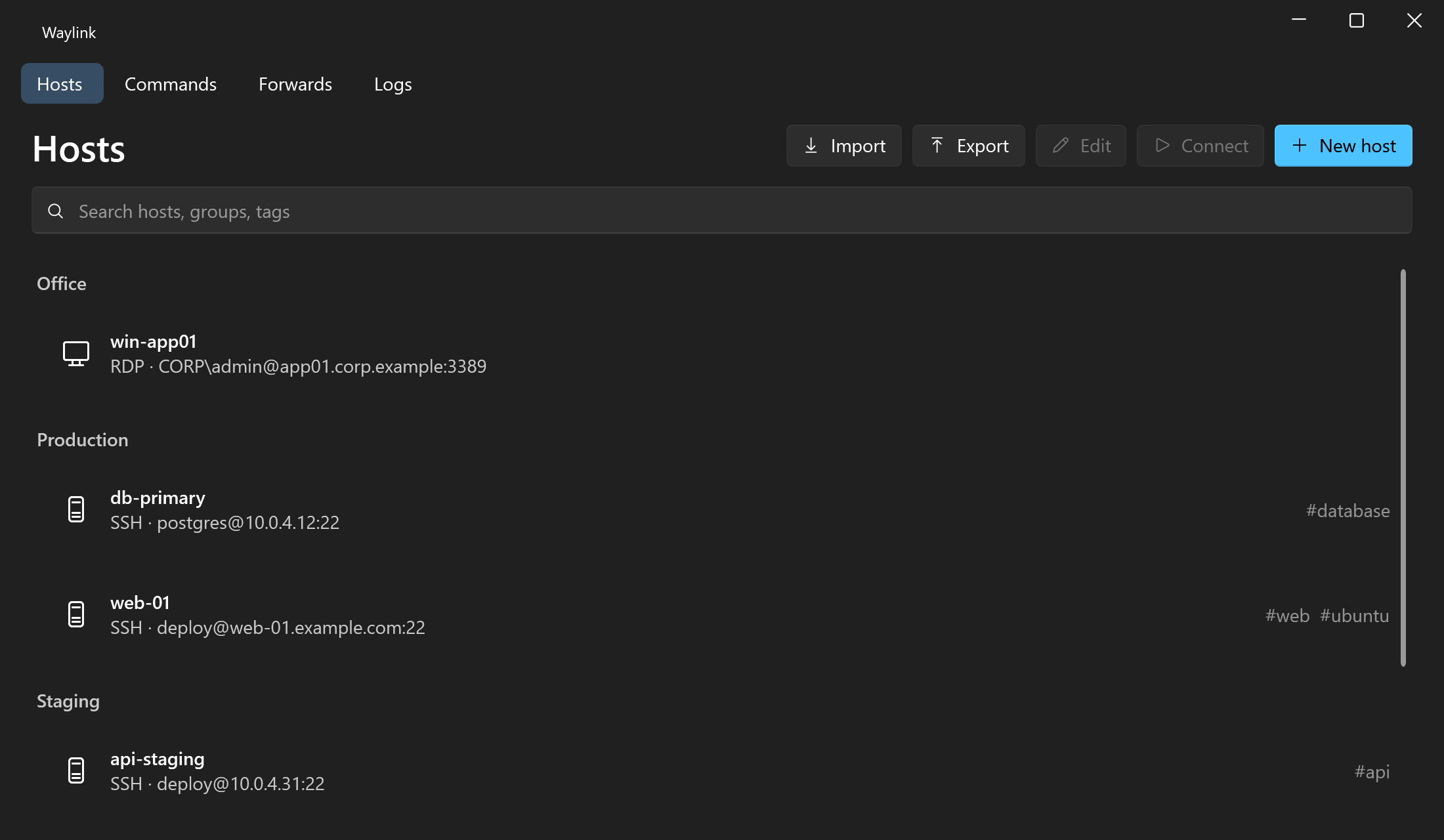
หน้า Hosts พร้อมเซิร์ฟเวอร์ตัวอย่างที่สมมติขึ้น ขั้นที่ 6: อัปเดตให้ทันสมัยอยู่เสมอ
Waylink ตรวจหาอัปเดตเอง เมื่อมีเวอร์ชันใหม่จะมีปุ่ม Update available ที่ด้านบนของหน้าต่าง กดปุ่มนั้นแล้วกด Install and restart Waylink จะดาวน์โหลดอัปเดต ตรวจว่าเป็นของจริง แทนที่ไฟล์ แล้วเปิดใหม่ ถ้าอยากตรวจเอง ให้เปิด License แล้วกด Check for updates
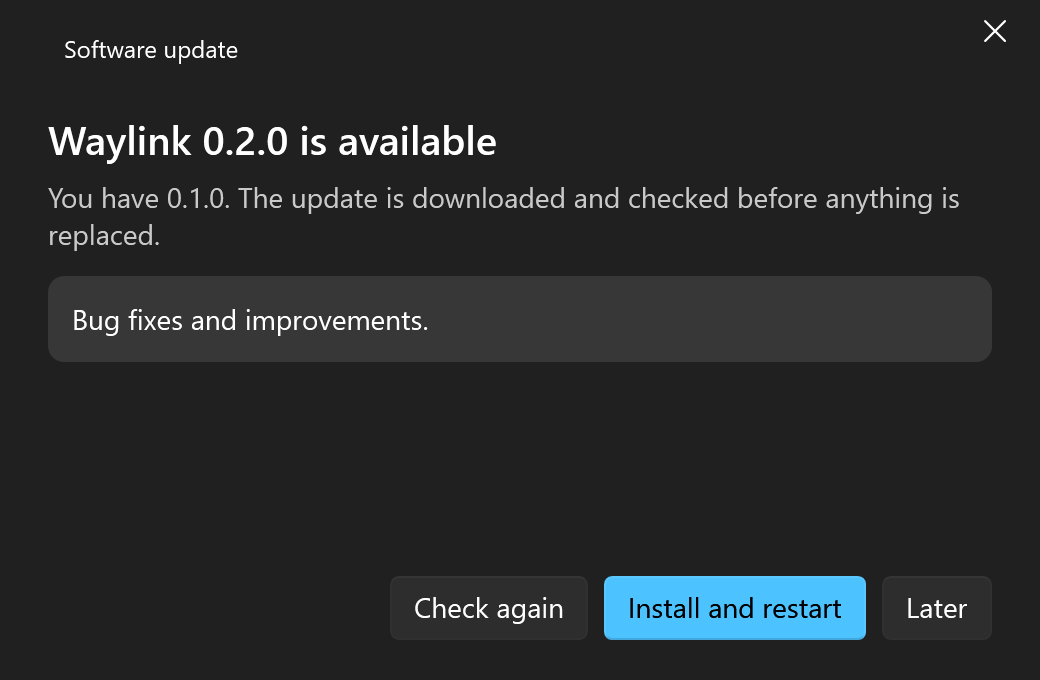
หน้าต่างอัปเดต เวอร์ชันที่เห็นเป็นเพียงตัวอย่าง
มีอะไรไม่ทำงานไหม?
Windows แจ้งว่า Windows protected your PC
นั่นคือ SmartScreen และเป็นเรื่องปกติจนกว่า Waylink จะลงนามด้วยใบรับรอง code signing ให้กด More info แล้วกด Run anyway
แจ้งว่าไม่พบ OpenSSH client
Waylink ใช้ OpenSSH Client ของ Windows เปิด Settings, System, Optional features เพิ่ม OpenSSH Client แล้วเชื่อมต่อใหม่
Terminal ไม่เริ่มทำงาน
Waylink แสดง Terminal ด้วย Microsoft Edge WebView2 ซึ่งมากับ Windows 11 และ Windows 10 รุ่นปัจจุบัน ถ้า Terminal แสดงข้อผิดพลาด ให้ติดตั้ง WebView2 Runtime จาก Microsoft แล้วเปิด Waylink ใหม่
แจ้งว่าคีย์นี้เป็นของอีกแอป
ไลเซนส์แต่ละใบใช้ได้กับแอปที่ซื้อเท่านั้น ดูอีเมลที่ส่งคีย์ให้ จะระบุชื่อแอปไว้ ถ้าซื้อผิดแอป แจ้งเราได้
แจ้งว่าไลเซนส์ใช้งานอยู่บน PC สองเครื่องแล้ว
เปิด License บนเครื่องที่ไม่ใช้แล้วแล้วเลือก Deactivate this PC หรือติดต่อเราเพื่อรีเซ็ตอุปกรณ์
แจ้งว่า Waylink กำลังใช้อยู่บน PC อีกเครื่อง
ไลเซนส์ของคุณเปิดพร้อมกันได้ครั้งละหนึ่งเครื่อง ปิด Waylink บนเครื่องอื่น หรือกด Close it and use here
กด Start free trial แล้วแจ้งว่าติดต่อเซิร์ฟเวอร์ไม่ได้
ตรวจการเชื่อมต่ออินเทอร์เน็ต รวมถึงไฟร์วอลล์หรือพร็อกซีที่อาจบล็อก update.monosoft.app แล้วลองใหม่
อัปเดตแจ้งว่าเขียนลงโฟลเดอร์ไม่ได้
Waylink อยู่ในโฟลเดอร์ที่ไม่อนุญาตให้แก้ เช่น Program Files ให้รันตัวติดตั้งรุ่นล่าสุด ซึ่งติดตั้งในโฟลเดอร์ของคุณเอง
ใช้ไฟล์ zip แทนตัวติดตั้งได้ไหม?
ได้ หน้าดาวน์โหลดมี portable zip ให้ด้วย แตกไฟล์ไว้ในโฟลเดอร์ของคุณเอง (ไม่ใช่ Program Files) แล้วรัน Waylink.exe แต่ตัวติดตั้งสะดวกกว่า เพราะเพิ่มรายการใน Start menu และมีตัวถอนการติดตั้ง
ถอนการติดตั้ง
ก่อนอื่นเปิด Waylink แล้วเลือก License และ Deactivate this PC เพื่อให้ไลเซนส์ว่างไปใช้กับเครื่องอื่นได้ จากนั้นเปิด Settings, Apps, Installed apps หา Waylink แล้วเลือก Uninstall
- โฮสต์และการตั้งค่าของคุณอยู่ในโฟลเดอร์ %APPDATA%\Waylink และจะยังอยู่หลังถอนการติดตั้ง ลบโฟลเดอร์นี้เพื่อเอาออก
- รหัสผ่านที่บันทึกไว้อยู่ใน Windows Credential Manager ในส่วน Windows Credentials ที่รายการชื่อขึ้นต้นด้วย Waylink ลบออกได้ที่นั่น
- แคชของ Terminal และไฟล์อัปเดตที่ดาวน์โหลดอยู่ใน %LOCALAPPDATA%\Waylink ลบได้เช่นกัน